Is hotelwifi dan onveilig?
Niet voor gewoon surfen: de Amerikaanse Federal Trade Commission zegt dat openbare wifi meestal veilig is, dankzij versleuteling. Isolatie gaat over de apparaten van gasten, niet over je webverkeer.
 Wing Display
Hotel · Café · Gastenwifi
Je pakt uit, zet de tablet naast je MacBook en opent de app. Niets. Beide apparaten zijn online, allebei kunnen ze een film streamen, en toch vinden ze elkaar niet. Dat heeft het hotel expres zo gedaan.
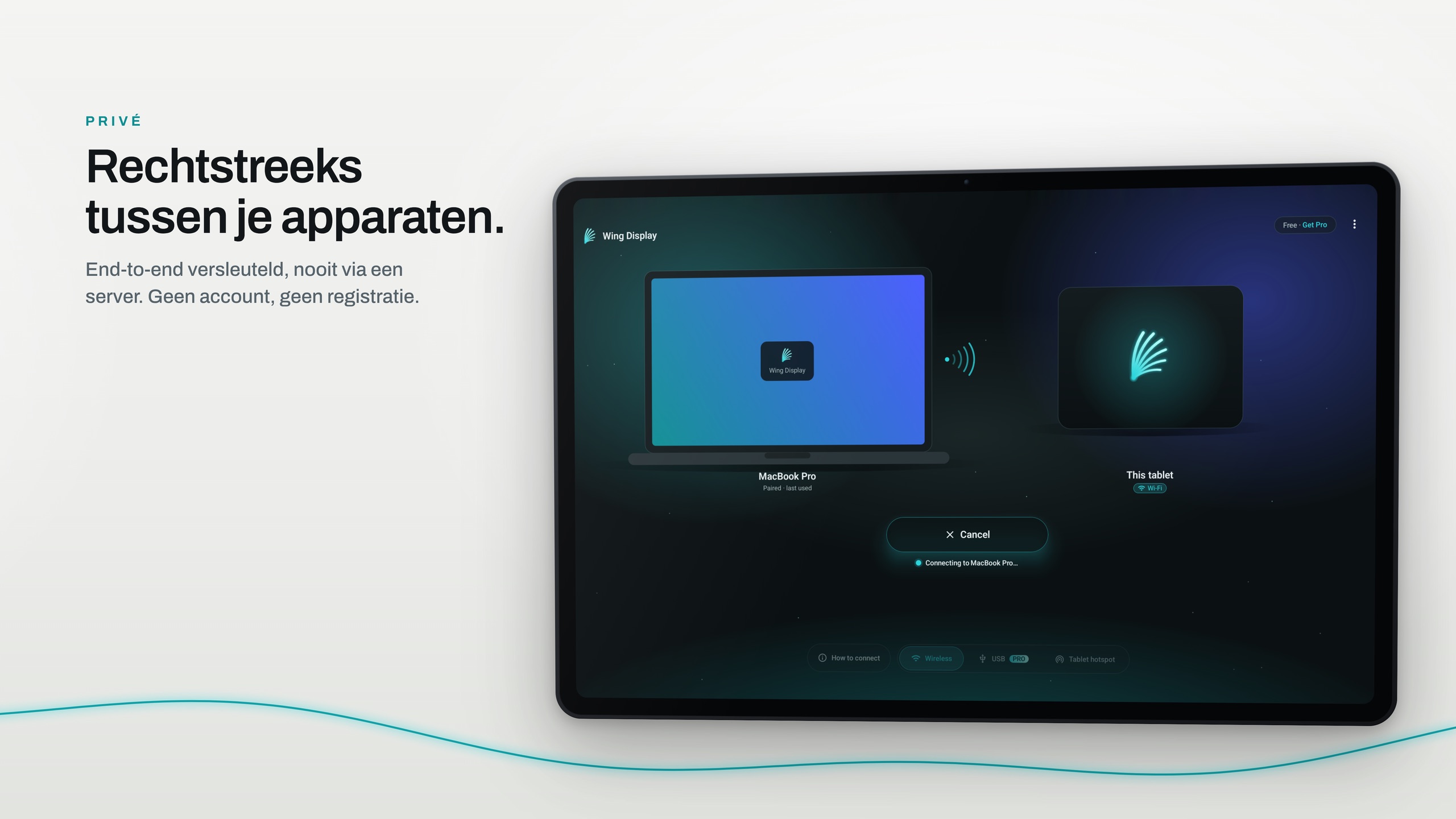
Veel netwerken in hotels, cafés en op congressen zetten een functie aan die clientisolatie heet. De documentatie van Cisco Meraki beschrijft die als een beveiligingsfunctie die voorkomt dat draadloze clients met elkaar communiceren, en raadt hem aan voor gastennetwerken. Elk apparaat krijgt internet, en geen enkel apparaat kan het apparaat in de kamer ernaast bereiken.
De functie ziet geen verschil tussen je tablet en de laptop van een vreemde, dus ook je eigen twee apparaten worden gescheiden. Google waarschuwt op zijn eigen hulppagina’s dat je op een hotel- of openbaar netwerk met clientisolatie ook zijn streamingapparaten niet kunt instellen.
Apps die ‘vanzelf’ een printer, een speaker of je Mac vinden, vragen iedereen op het netwerk ‘wie is daar?’ via multicast DNS, een protocol dat bedoeld is om binnen dat lokale netwerk te blijven. Apples eigen beveiligingsnotitie over Bonjour, de Apple-versie ervan, zegt dat het ontwerp ‘uitgaat van medewerking van de deelnemers’, en dat is precies wat een openbaar netwerk niet kan beloven.
Het hotel doet dus niet moeilijk, het is gewoon verstandig. Je hebt alleen een netwerk nodig waarop jij de enige gast bent.
Je tablet kan een eigen klein wifinetwerk maken. Verbind je Mac ermee en de twee zijn er alleen, dus vinden ze elkaar meteen. Het tweede scherm van Wing Display werkt daar precies zoals thuis, en het is gratis.
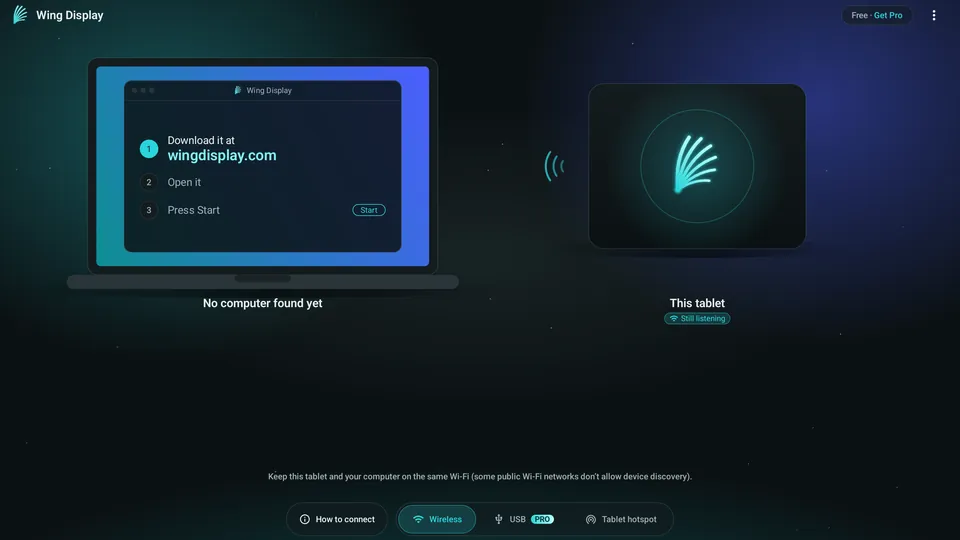
Kies in de tablet-app Tablethotspot, volg de link Hotspotinstellingen en zet de hotspot aan. Niet elke tablet heeft er een; zoek in Instellingen naar Mobiele hotspot.
Kies het netwerk van de tablet in het wifimenu van je Mac, zoals elk ander netwerk, en zorg dat Wing Display op de Mac gestart is.
Je Mac verschijnt in de tablet-app. Tik op Verbinden en klik de eerste keer op je Mac op Allow.
Geen hotspot, of wil je dat je Mac op de wifi van het hotel blijft? Pro voegt een verbinding via USB-kabel toe die helemaal geen netwerk nodig heeft.
De Mac-app en het tweede scherm via wifi of de hotspot van je tablet zijn gratis te gebruiken. Pro voegt de USB-verbinding, aanraken en de pen toe: $ 2,99 per maand of $ 24,99 per jaar in Amerikaanse dollars, via Google Play, met 14 dagen gratis voor nieuwe abonnees. Vergelijk de abonnementen.
Niet voor gewoon surfen: de Amerikaanse Federal Trade Commission zegt dat openbare wifi meestal veilig is, dankzij versleuteling. Isolatie gaat over de apparaten van gasten, niet over je webverkeer.
Controleer of je Mac echt met het netwerk van de tablet verbonden is en of Wing Display is gestart. Probleemoplossing helpt verder.
Download Wing Display voor Mac en installeer daarna de Android-tablet-app. Stel het eerst thuis in, zodat de eerste ‘Allow’ al geregeld is voordat je op reis gaat. Een draagbaar tweede scherm voor je MacBook gaat over de rest van de reis.
De bronnen staan als links in de tekst. Samsung, Galaxy en Galaxy Tab zijn handelsmerken van Samsung Electronics Co., Ltd. Android en Google Play zijn handelsmerken van Google LLC. Mac, MacBook Pro, macOS en Bonjour zijn handelsmerken van Apple Inc. Meraki is een handelsmerk van Cisco Systems, Inc. Wing Display is niet gelieerd aan of goedgekeurd door een van hen.