Por qué la Wi-Fi del hotel oculta tu tablet a tu Mac, y cómo saltártelo
Deshaces la maleta, apoyas la tablet junto al MacBook y abres la app. Nada. Los dos dispositivos tienen internet, los dos pueden ver una película en streaming, y aun así no se encuentran. El hotel lo ha hecho a propósito.
El muro invisible
La Wi-Fi de invitados separa a los huéspedes, también a tus propios dispositivos
Muchas redes de hoteles, cafeterías y congresos activan una función llamada aislamiento de clientes. La documentación de Meraki, de Cisco, la describe como una función de seguridad que impide que los clientes inalámbricos se comuniquen entre sí, y la recomienda para redes de invitados. Todos los dispositivos tienen internet, y ninguno llega al de la habitación de al lado.
No distingue tu tablet del portátil de un desconocido, así que también separa tus dos dispositivos. Las propias páginas de ayuda de Google advierten que en una red de hotel o pública con aislamiento de clientes tampoco puedes configurar sus dispositivos de streaming.
Por qué importa
Para encontrar un dispositivo hace falta una red amable
Las apps que «encuentran solas» una impresora, un altavoz o tu Mac preguntan a toda la red «¿quién hay ahí?» con multicast DNS, un protocolo pensado para no salir de esa red local. La nota de seguridad de Apple sobre Bonjour, su versión del protocolo, dice que el diseño «presupone la cooperación de los participantes», justo lo que una red pública no puede prometer.
Así que el hotel no se pone difícil: es sensato. Solo necesitas una red en la que seas el único huésped.
La solución
Lleva tu propia red: el punto de acceso de tu tablet
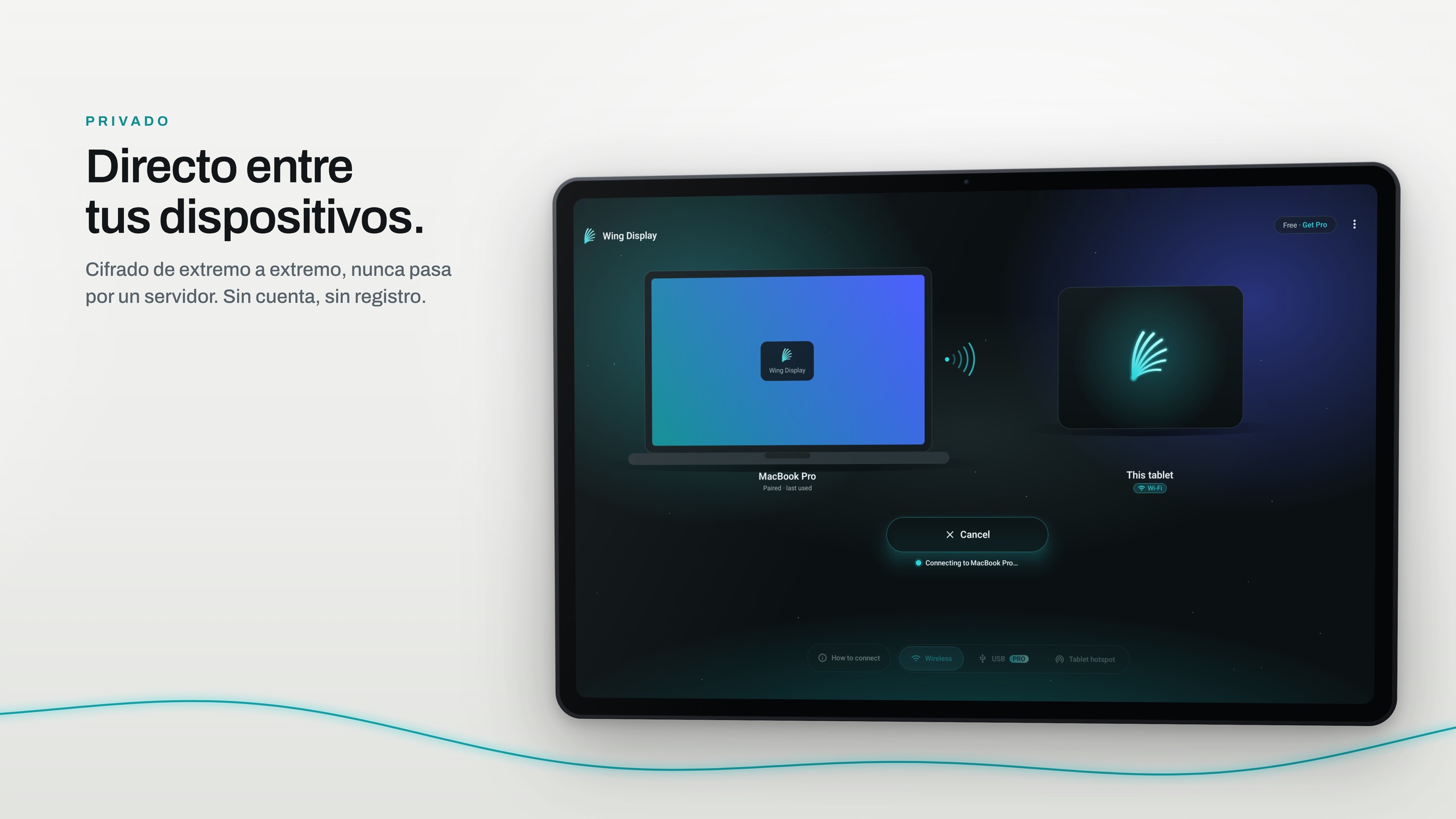
Tu tablet puede crear una pequeña red Wi-Fi propia. Conecta tu Mac a ella y los dos estarán solos, así que se encuentran al instante. La segunda pantalla de Wing Display funciona ahí igual que en casa, y es gratis.
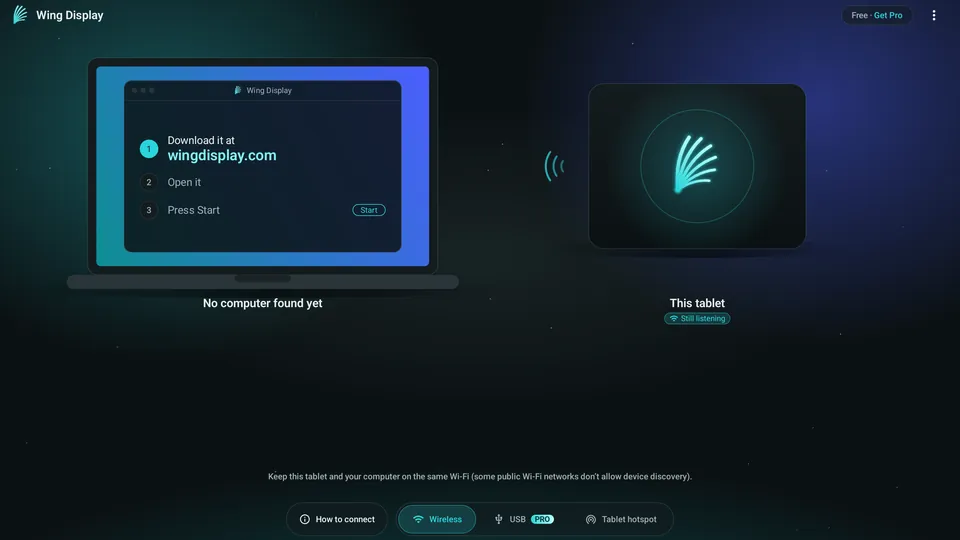
En una red que separa los dispositivos, la app para tablet no encuentra ningún equipo. Punto de acceso de la tablet, en la parte inferior, es la forma de evitarlo.
Activa el punto de acceso
En la app para tablet, elige Punto de acceso de la tablet, sigue su enlace Ajustes del punto de acceso y activa el punto de acceso. No todas las tablets lo tienen; busca Zona Wi-Fi Móvil en Ajustes.
Conéctate desde tu Mac
Elige la red de la tablet en el menú Wi-Fi de tu Mac, como cualquier otra, y asegúrate de que Wing Display está iniciado en el Mac.
Toca Conectar
Tu Mac aparece en la app para tablet. Toca Conectar y, la primera vez, haz clic en Allow en tu Mac.
Conviene saberlo
Qué cambia con el punto de acceso
La imagen nunca pasa por internet. Va directamente de tu Mac a tu tablet, cifrada, así que la segunda pantalla en sí no gasta datos móviles.
Enchufa la tablet en las sesiones largas: el punto de acceso gasta más batería.
¿No tienes punto de acceso, o quieres que tu Mac siga en la Wi-Fi del hotel? Pro añade una conexión por cable USB que no necesita ninguna red.
Precios
Cuánto cuesta
La app para Mac y la segunda pantalla por Wi-Fi o por el punto de acceso de tu tablet son de uso gratuito. Pro añade la conexión USB, el control táctil y el lápiz: 2,99 US$ al mes o 24,99 US$ al año, a través de Google Play, con 14 días gratis en tu primera suscripción. Compara los planes.
Preguntas frecuentes
Preguntas
Entonces, ¿la Wi-Fi del hotel es insegura?
No para navegar a diario: la Federal Trade Commission de EE. UU. dice que, gracias al cifrado, la Wi-Fi pública suele ser segura. El aislamiento tiene que ver con los dispositivos de los huéspedes, no con tu tráfico web.
¿Sigues sin encontrar tu Mac en el punto de acceso?
Comprueba que tu Mac se ha conectado de verdad a la red de la tablet y que Wing Display está iniciado. En Solución de problemas encontrarás más.
Las fuentes están enlazadas en el texto. Samsung, Galaxy y Galaxy Tab son marcas de Samsung Electronics Co., Ltd. Android y Google Play son marcas de Google LLC. Mac, MacBook Pro, macOS y Bonjour son marcas de Apple Inc. Meraki es una marca de Cisco Systems, Inc. Wing Display no está afiliado a ninguna de ellas ni cuenta con su respaldo.