Welke tablets werken?
Android-tablets met Android 11 of hoger en Google Play, en opengeklapte foldables, samen met een Mac met macOS 15 of hoger. Geen telefoons.
 Wing Display
Studeren · Android-tablet · Mac
Slides, aantekeningen, slides, aantekeningen. Klinken je avonden als de vensterwisselaar van een laptop? Dan beeld je je niet in dat dat iets kost. Dit zegt onderzoek echt over een tweede scherm, en zo haal je er een uit de tablet die je al hebt.
In een onderzoek van Microsoft Research uit 2003 deden 15 kantoormedewerkers taken met meerdere vensters op een 15-inch scherm en op een heel breed scherm. Op het brede scherm waren ze zo’n 9% sneller klaar, en 14 van de 15 hadden er de voorkeur voor. Bij Georgia Tech rondden studenten en universiteitsmedewerkers een onderbroken planningstaak sneller af met twee monitoren dan met één.
Beide onderzoeken zijn klein, en geen van beide vond plaats in een echte cursus. Interessant is waaróm het helpt: wisselen tussen taken heeft een eigen prijs. Tientallen jaren laboratoriumonderzoek laten zien dat je bij elke wissel een beetje trager wordt en meer fouten maakt, en dat voorbereiding die prijs verlaagt zonder hem weg te nemen. Minder heen en weer tussen slides en aantekeningen betekent minder van die momenten.
Een scherm kan je ook iets kosten. In een onderzoek uit 2013 onder bachelorstudenten scoorden studenten die tijdens een college op een laptop multitaskten 11 procentpunten lager op een toets. Studenten die alleen zó zaten dat ze een multitaskende medestudent zagen, scoorden 17 punten lager. Geef de tablet dus één taak: de slides, het artikel of het oude tentamen, en houd berichten erbuiten.
Misschien heb je gehoord dat handgeschreven aantekeningen beter werken dan getypte. Dat kwam uit een onderzoek uit 2014, maar twee latere replicatiestudies, één uit 2019 en één uit 2021, vonden geen consistent voordeel. Wat je met je aantekeningen doet, lijkt belangrijker dan het gereedschap.
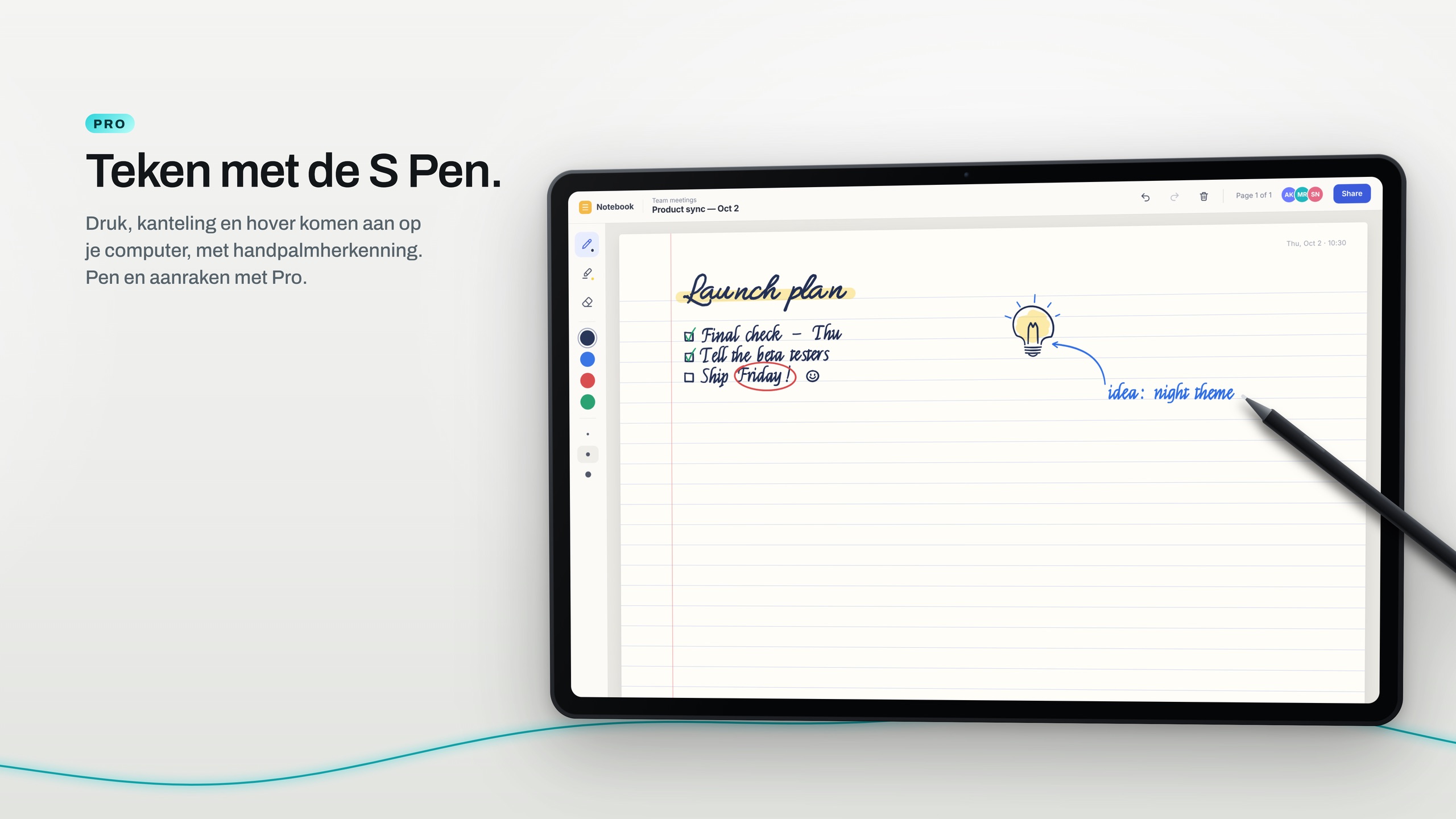
Denk je beter met een pen, voor formules, diagrammen of pijlen tussen ideeën? Dan laat Pro je via de tablet met de S Pen op je Mac schrijven, met drukgevoeligheid en handpalmherkenning.
Download Wing Display voor Mac en klik in de menubalk op Start. Installeer daarna de Android-tablet-app.
Op dezelfde wifi verschijnt je Mac in de tablet-app. Tik op Verbinden en klik de eerste keer op je Mac op Allow. Houdt de campuswifi apparaten gescheiden, gebruik dan de hotspot van de tablet.
Zet de slides of het artikel op de tablet en je aantekeningen op de Mac. Rangschik de twee in Systeeminstellingen → Beeldschermen.
De Mac-app en het tweede scherm via wifi of de hotspot van je tablet zijn gratis te gebruiken. Pro voegt de pen, aanraken en een USB-verbinding toe: $ 2,99 per maand of $ 24,99 per jaar in Amerikaanse dollars, via Google Play, met 14 dagen gratis voor nieuwe abonnees. Vergelijk de abonnementen.
Android-tablets met Android 11 of hoger en Google Play, en opengeklapte foldables, samen met een Mac met macOS 15 of hoger. Geen telefoons.
Nee. Het tweede scherm is gratis. Pro is voor schrijven met de pen, aanraken en de USB-kabel.
Download Wing Display voor Mac en installeer daarna de Android-tablet-app. Het tweede scherm is gratis, en nieuwe abonnees kunnen de pen 14 dagen gratis proberen.
De bronnen staan als links in de tekst. Samsung, Galaxy, Galaxy Tab en S Pen zijn handelsmerken van Samsung Electronics Co., Ltd. Android en Google Play zijn handelsmerken van Google LLC. Mac, MacBook en macOS zijn handelsmerken van Apple Inc. Wing Display is niet gelieerd aan of goedgekeurd door een van hen.