Aanraken doet niets. Waarom?
Meestal ligt het aan de toestemming voor Toegankelijkheid: het beeld en de bediening zijn aparte toestemmingen op je Mac. Zo los je het op.
 Wing Display
Aanraken · Android-tablet · Mac
De meesten van ons hebben het wel eens gedaan: je hand uitsteken om een pagina op het scherm van een Mac weg te vegen, en dan beseffen dat het geen aanraakscherm is. Met Wing Display Pro is het scherm naast je Mac er wel een. Dit is waar een vinger echt goed in is, en zo haal je er het meeste uit.
Toen onderzoekers van MERL en de University of Toronto op een aanraaktafel vingers en een muis vergeleken (CHI 2007, 12 mensen), kwamen taken met één hand gelijk uit: vingers pakten dingen net zo snel op, maar misten ongeveer twee keer zo vaak. Met beide handen aan het werk won aanraken duidelijk.
Aanraken is dus geen betere muis, maar ander gereedschap: geweldig om een venster te pakken, te scrollen of in te zoomen op een foto, minder goed voor een piepklein sluitknopje. Gebruik daarvoor het trackpad.
Apples eigen ontwerprichtlijnen geven bedieningselementen op de iPad een standaardformaat van 44 bij 44 punten, en op de Mac 28 bij 28, omdat een Mac een cursor verwacht. En het ligt niet aan ‘dikke’ vingers: onderzoek aan het Hasso Plattner Institute liet zien dat mensen mikken met de bovenkant van hun vinger, terwijl schermen uitgaan van het midden van de vingertop.
De makkelijke oplossing: geef het scherm van de tablet in Systeeminstellingen → Beeldschermen een resolutie met grotere tekst. Alles erop wordt groter onder je vinger.
De hele dag een rechtopstaande monitor aanraken is vermoeiend. In een onderzoek uit 2011 in het vakblad Ergonomics meldden 24 mensen met een aanraakscherm op een bureau meer klachten aan schouders, nek en vingers dan met toetsenbord en muis, en trokken ze het scherm dichterbij en lager. Daar staat een tablet al: plat of schuin op het bureau, vlak naast je toetsenbord.
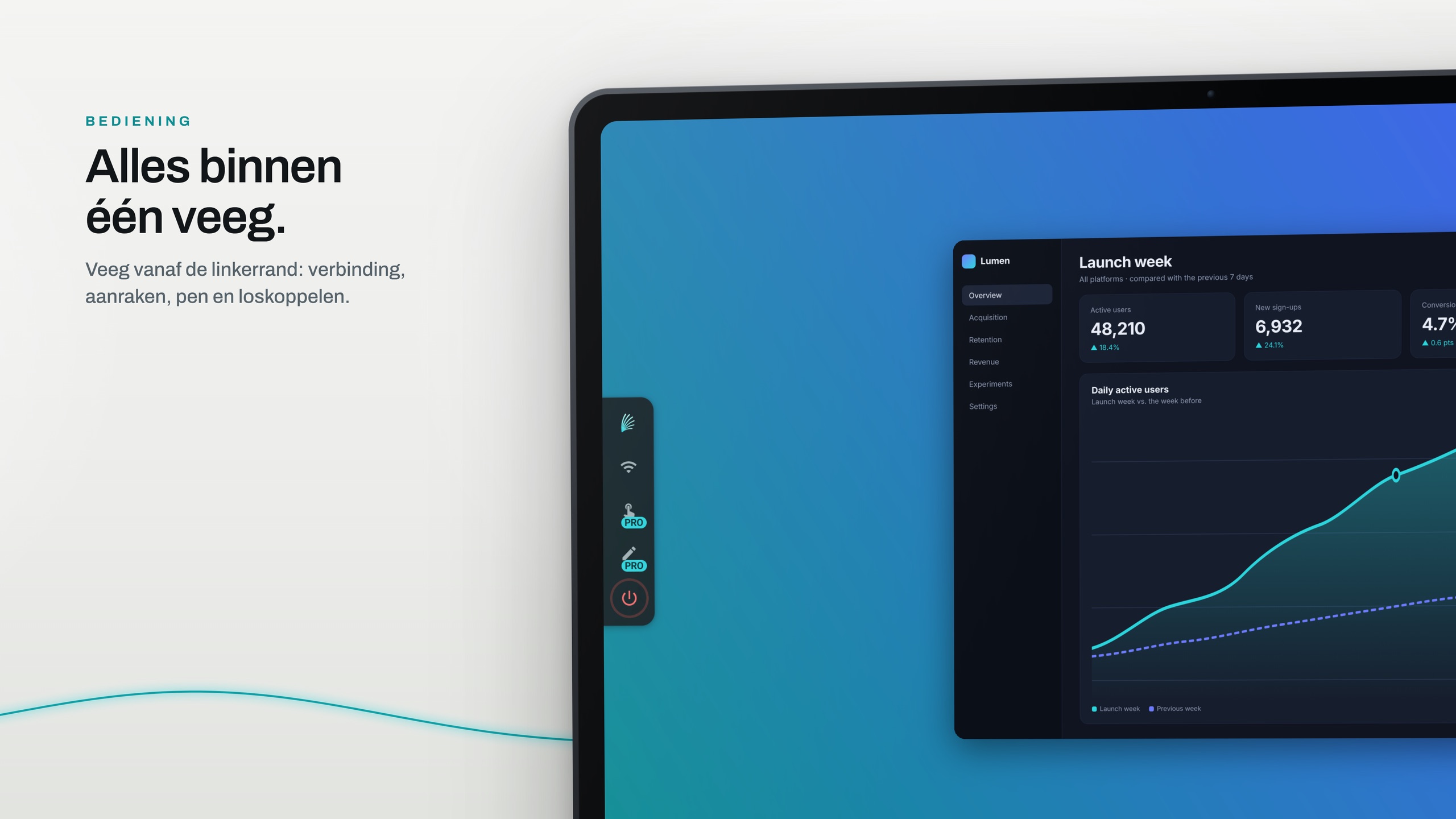
Veeg vanaf de linkerrand naar binnen voor de bediening van Wing Display, waar je aanraken kunt uitzetten. Typen doe je op het toetsenbord van je Mac: de tablet stuurt aanrakingen en de pen, geen toetsen.
Download Wing Display voor Mac, klik op Start, installeer daarna de tablet-app en tik op Verbinden.
Neem een abonnement in de tablet-app. Zonder abonnement meldt de tablet ‘Aanraak- en penbediening horen bij Pro.’
Sta Wing Display toe in Systeeminstellingen → Privacy en beveiliging → Toegankelijkheid; de knop Open Accessibility Settings… in de Mac-app brengt je er rechtstreeks naartoe.
Aanraken hoort bij Pro, samen met de pen en de USB-verbinding: $ 2,99 per maand of $ 24,99 per jaar in Amerikaanse dollars, via Google Play, met 14 dagen gratis voor nieuwe abonnees. Het tweede scherm zelf is gratis te gebruiken via wifi. Vergelijk de abonnementen.
Meestal ligt het aan de toestemming voor Toegankelijkheid: het beeld en de bediening zijn aparte toestemmingen op je Mac. Zo los je het op.
Ja, met Pro. Teken op je Mac met de pen van je tablet behandelt druk, kanteling, hover en handpalmherkenning.
Download Wing Display voor Mac en installeer de Android-tablet-app. Nieuwe abonnees kunnen Pro 14 dagen gratis proberen.
De bronnen staan als links in de tekst. Samsung, Galaxy en Galaxy Tab zijn handelsmerken van Samsung Electronics Co., Ltd. Android en Google Play zijn handelsmerken van Google LLC. Mac, iPad en macOS zijn handelsmerken van Apple Inc. Wing Display is niet gelieerd aan of goedgekeurd door een van hen.