Welche Tablets funktionieren?
Android-Tablets mit Android 11 oder neuer und Google Play sowie aufgeklappte Foldables, dazu ein Mac mit macOS 15 oder neuer. Keine Smartphones.
 Wing Display
Lernen · Android-Tablet · Mac
Folien, Notizen, Folien, Notizen. Klingen deine Abende wie der Fensterumschalter eines Laptops, dann bildest du dir den Preis dafür nicht ein. Hier steht, was die Forschung wirklich über einen zweiten Bildschirm sagt, und wie du ihn aus dem Tablet holst, das du schon hast.
In einer Studie von Microsoft Research aus dem Jahr 2003 erledigten 15 Büroangestellte Aufgaben mit mehreren Fenstern auf einem 15-Zoll-Bildschirm und auf einem sehr breiten. Auf dem breiten waren sie etwa 9 % schneller, und 14 der 15 zogen ihn vor. An der Georgia Tech erledigten Studierende und Hochschulmitarbeitende eine unterbrochene Planungsaufgabe mit zwei Monitoren schneller als mit einem.
Beide Studien sind klein, und keine lief in einem echten Kurs. Spannend ist, warum es hilft: Jeder Wechsel zwischen Aufgaben kostet selbst etwas. Jahrzehnte an Laborforschung zeigen, dass dich jeder Wechsel ein wenig langsamer und fehleranfälliger macht; Vorbereitung senkt diese Kosten, beseitigt sie aber nicht. Weniger Hin und Her zwischen Folien und Notizen heißt weniger solcher Momente.
Ein Bildschirm kann dich auch etwas kosten. In einer Studie von 2013 mit Bachelorstudierenden schnitten diejenigen, die in einer Vorlesung am Laptop nebenbei anderes erledigten, in einem Test um 11 Prozentpunkte schlechter ab. Wer nur so saß, dass er einen multitaskenden Kommilitonen sehen konnte, lag sogar 17 Punkte darunter. Gib dem Tablet also eine einzige Aufgabe, die Folien, den Fachartikel oder die alte Klausur, und halte Nachrichten davon fern.
Vielleicht hast du gehört, dass handschriftliche Notizen besser sind als getippte. Das stammt aus einer Studie von 2014, doch zwei spätere Replikationen, eine 2019 und eine 2021, fanden keinen durchgängigen Vorteil. Was du mit deinen Notizen machst, scheint wichtiger zu sein als das Werkzeug.
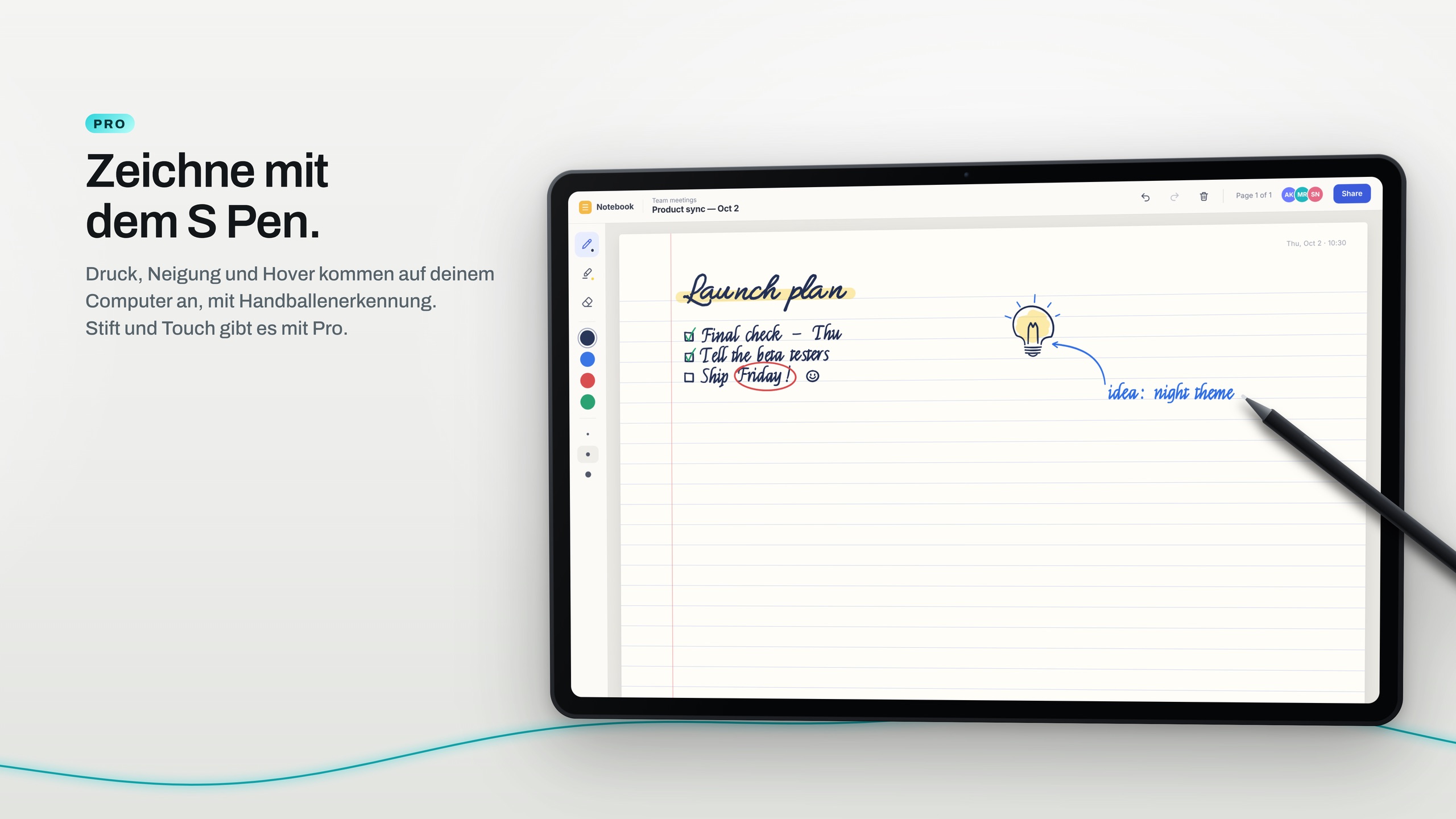
Denkst du mit Stift besser, etwa bei Formeln, Diagrammen oder Pfeilen zwischen Ideen, dann schreibst du mit Pro über das Tablet mit dem S Pen auf deinem Mac, mit Druckempfindlichkeit und Handballenerkennung.
Lade Wing Display für Mac und klicke in der Menüleiste auf Start. Dann installiere die Android-Tablet-App.
Im selben WLAN erscheint dein Mac in der Tablet-App. Tippe auf „Verbinden“ und klicke beim ersten Mal auf deinem Mac auf „Allow“. Trennt das Campus-WLAN die Geräte, nimm stattdessen den Hotspot des Tablets.
Leg die Folien oder den Fachartikel aufs Tablet und deine Notizen auf den Mac. Ordne beide in Systemeinstellungen → Displays an.
Die Mac-App und der zweite Bildschirm per WLAN oder über den Hotspot deines Tablets sind kostenlos nutzbar. Pro bringt den Stift, Touch und eine USB-Verbindung: 2,99 $ im Monat oder 24,99 $ im Jahr (US-Dollar), über Google Play, mit 14 Tagen gratis für Erstabonnenten. Tarife vergleichen.
Android-Tablets mit Android 11 oder neuer und Google Play sowie aufgeklappte Foldables, dazu ein Mac mit macOS 15 oder neuer. Keine Smartphones.
Nein. Der zweite Bildschirm ist kostenlos. Pro ist für das Schreiben mit dem Stift, Touch und das USB-Kabel.
Lade Wing Display für Mac, dann installiere die Android-Tablet-App. Der zweite Bildschirm ist kostenlos, und Erstabonnenten können den Stift 14 Tage gratis testen.
Die Quellen sind im Text verlinkt. Samsung, Galaxy, Galaxy Tab und S Pen sind Marken der Samsung Electronics Co., Ltd. Android und Google Play sind Marken der Google LLC. Mac, MacBook und macOS sind Marken der Apple Inc. Wing Display ist mit keinem dieser Unternehmen verbunden und wird von keinem unterstützt.