Touch tut nichts. Woran liegt’s?
Meist an der Berechtigung für Bedienungshilfen: Bild und Steuerung sind auf deinem Mac getrennte Berechtigungen. So behebst du es.
 Wing Display
Touch · Android-Tablet · Mac
Die meisten von uns kennen das: Man greift zum Bildschirm des Mac, um eine Seite weiterzuwischen, und merkt dann, dass es kein Touchscreen ist. Mit Wing Display Pro ist der Bildschirm neben deinem Mac einer. Hier liest du, was ein Finger wirklich gut kann, und wie du das Beste daraus machst.
Forschende von MERL und der University of Toronto haben an einem Touch-Tisch Finger und Maus verglichen (CHI 2007, 12 Personen). Bei Aufgaben mit einer Hand stand es unentschieden: Finger griffen genauso schnell zu, verfehlten aber etwa doppelt so oft. Mit beiden Händen im Einsatz gewann Touch klar.
Touch ist also keine bessere Maus, sondern ein anderes Werkzeug: stark, um ein Fenster zu greifen, zu scrollen oder ein Foto zu zoomen, schwächer bei einem winzigen Schließen-Knopf. Dafür bleibt das Trackpad.
Apples eigene Gestaltungsrichtlinien geben iPad-Bedienelementen eine Standardgröße von 44 mal 44 Punkt und Mac-Bedienelementen 28 mal 28, denn ein Mac erwartet einen Cursor. Und es liegt nicht an „dicken“ Fingern: Eine Studie am Hasso-Plattner-Institut zeigte, dass Menschen mit der Oberseite des Fingers zielen, während Bildschirme von der Mitte der Fingerkuppe ausgehen.
Die einfache Lösung: Gib dem Bildschirm des Tablets in Systemeinstellungen → Displays eine Auflösung mit größerem Text. Dann wächst alles darauf unter deinem Finger.
Einen aufrechten Monitor den ganzen Tag zu berühren ist anstrengend. In einer Studie von 2011 in der Fachzeitschrift Ergonomics berichteten 24 Personen mit einem Touchscreen auf dem Schreibtisch von mehr Beschwerden in Schulter, Nacken und Fingern als mit Tastatur und Maus, und sie zogen den Bildschirm näher und tiefer zu sich. Genau dort liegt ein Tablet schon: flach oder schräg auf dem Tisch, direkt neben deiner Tastatur.
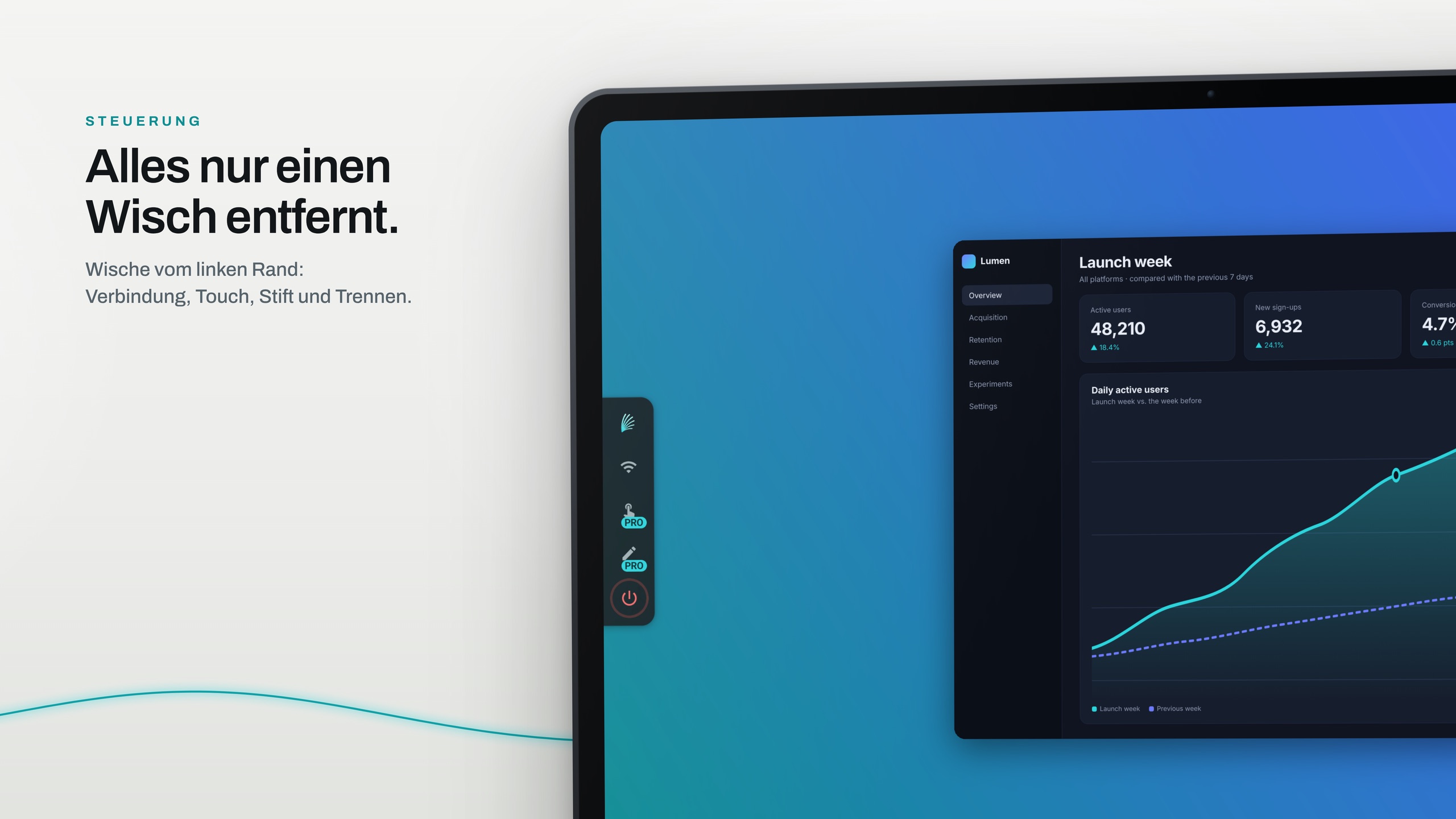
Wische vom linken Rand nach innen, um die Steuerung von Wing Display zu öffnen; dort kannst du Touch ausschalten. Texteingaben machst du weiterhin über die Tastatur deines Mac: Das Tablet sendet Berührungen und den Stift, keine Tastenanschläge.
Lade Wing Display für Mac, klicke auf Start, dann installiere die Tablet-App und tippe auf „Verbinden“.
Schließ das Abo in der Tablet-App ab. Ohne Pro sagt dir das Tablet „Touch- und Stiftsteuerung sind Teil von Pro.“
Erlaube Wing Display unter Systemeinstellungen → Datenschutz & Sicherheit → Bedienungshilfen; die Schaltfläche Open Accessibility Settings… der Mac-App bringt dich direkt dorthin.
Touch gehört zu Pro, zusammen mit dem Stift und der USB-Verbindung: 2,99 $ im Monat oder 24,99 $ im Jahr (US-Dollar), über Google Play, mit 14 Tagen gratis für Erstabonnenten. Der zweite Bildschirm selbst ist per WLAN kostenlos nutzbar. Tarife vergleichen.
Meist an der Berechtigung für Bedienungshilfen: Bild und Steuerung sind auf deinem Mac getrennte Berechtigungen. So behebst du es.
Ja, mit Pro. Mit dem Tablet-Stift auf dem Mac zeichnen erklärt Druck, Neigung, Hover und Handballenerkennung.
Lade Wing Display für Mac herunter und installiere die Android-Tablet-App. Erstabonnenten können Pro 14 Tage kostenlos testen.
Die Quellen sind im Text verlinkt. Samsung, Galaxy und Galaxy Tab sind Marken der Samsung Electronics Co., Ltd. Android und Google Play sind Marken der Google LLC. Mac, iPad und macOS sind Marken der Apple Inc. Wing Display ist mit keinem dieser Unternehmen verbunden und wird von keinem unterstützt.