Quali tablet funzionano?
Tablet Android con Android 11 o versioni successive e Google Play, e pieghevoli usati aperti, insieme a un Mac con macOS 15 o versioni successive. Non gli smartphone.
 Wing Display
Studio · Tablet Android · Mac
Slide, appunti, slide, appunti. Se le tue serate sembrano il selettore di finestre di un portatile, quel costo non te lo stai immaginando. Ecco cosa dice davvero la ricerca su un secondo schermo, e come averne uno dal tablet che hai già.
In uno studio di Microsoft Research del 2003, 15 impiegati hanno svolto attività con più finestre su uno schermo da 15 pollici e su uno molto largo. Su quello largo hanno finito circa il 9% più in fretta, e 14 su 15 lo hanno preferito. Al Georgia Tech, studenti e personale universitario hanno completato più in fretta un compito di pianificazione interrotto con due monitor che con uno.
Entrambi gli studi sono piccoli, e nessuno dei due si è svolto durante un vero corso. La parte utile è il perché: passare da un compito all’altro ha un costo suo. Decenni di esperimenti in laboratorio mostrano che ogni cambio ti rende un po’ più lento e più incline agli errori, e che prepararsi riduce il costo senza eliminarlo. Meno passaggi tra slide e appunti vuol dire meno momenti così.
Uno schermo può anche costarti caro. In uno studio del 2013 con studenti universitari, chi faceva multitasking al portatile durante una lezione ha preso 11 punti percentuali in meno a un test. Chi era solo seduto dove poteva vedere un compagno fare multitasking ne ha presi 17 in meno. Quindi dai al tablet un solo compito: le slide, l’articolo o la prova d’esame, e tieni i messaggi altrove.
Forse hai sentito dire che gli appunti a mano battono quelli digitati. L’idea viene da uno studio del 2014, ma due repliche successive, una nel 2019 e una nel 2021, non hanno trovato alcun vantaggio costante. Sembra contare più quello che fai con gli appunti che lo strumento.
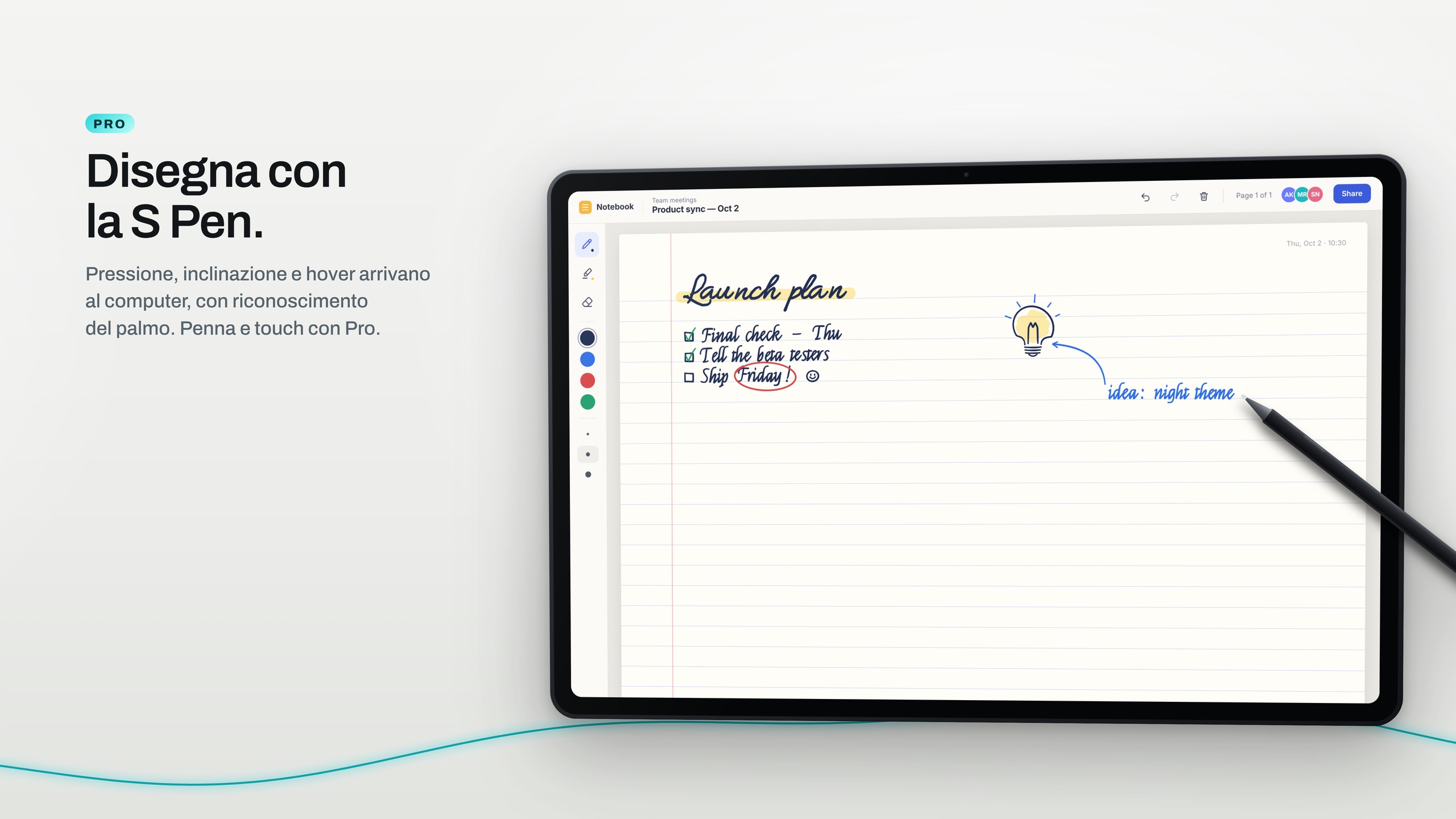
Se ragioni meglio con una penna in mano, per equazioni, diagrammi o frecce tra un’idea e l’altra, con Pro scrivi sul Mac tramite il tablet con la S Pen, con pressione e riconoscimento del palmo.
Scarica Wing Display per Mac e fai clic su Start nella barra dei menu. Poi installa l’app per tablet Android.
Sulla stessa rete Wi-Fi, il Mac compare nell’app per tablet. Tocca Collegati e, la prima volta, fai clic su Allow sul Mac. Sul Wi-Fi dell’università che tiene separati i dispositivi, usa invece l’hotspot del tablet.
Metti le slide o l’articolo sul tablet e gli appunti sul Mac. Disponi i due schermi in Impostazioni di Sistema → Monitor.
L’app per Mac e il secondo schermo via Wi-Fi o tramite l’hotspot del tablet si usano gratis. Pro aggiunge la penna, il touch e la connessione USB: 2,99 $ al mese o 24,99 $ all’anno in dollari statunitensi, tramite Google Play, con 14 giorni gratis per chi si abbona la prima volta. Confronta i piani.
Tablet Android con Android 11 o versioni successive e Google Play, e pieghevoli usati aperti, insieme a un Mac con macOS 15 o versioni successive. Non gli smartphone.
No. Il secondo schermo è gratis. Pro serve per scrivere con la penna, per il touch e per il cavo USB.
Scarica Wing Display per Mac, poi installa l’app per tablet Android. Il secondo schermo è gratis, e chi si abbona la prima volta può provare la penna gratis per 14 giorni.
I link alle fonti sono nel testo. Samsung, Galaxy, Galaxy Tab e S Pen sono marchi di Samsung Electronics Co., Ltd. Android e Google Play sono marchi di Google LLC. Mac, MacBook e macOS sono marchi di Apple Inc. Wing Display non è affiliato né approvato da nessuno di loro.