¿Qué tablets funcionan?
Tablets Android con Android 11 o posterior y Google Play, y plegables desplegados, junto a un Mac con macOS 15 o posterior. No teléfonos.
 Wing Display
Estudiar · Tablet Android · Mac
Diapositivas, apuntes, diapositivas, apuntes. Si tus tardes suenan al selector de ventanas de un portátil, no son imaginaciones tuyas: eso tiene un coste. Esto es lo que dice de verdad la investigación sobre una segunda pantalla, y cómo conseguir una con la tablet que ya tienes.
En un estudio de Microsoft Research de 2003, 15 oficinistas hicieron tareas con varias ventanas en una pantalla de 15 pulgadas y en otra muy ancha. En la ancha terminaron alrededor de un 9 % más rápido, y 14 de los 15 la prefirieron. En Georgia Tech, estudiantes y personal universitario terminaron antes una tarea de planificación interrumpida con dos monitores que con uno.
Los dos estudios son pequeños, y ninguno se hizo en un curso real. Lo útil es por qué ayuda: cambiar de tarea tiene un coste propio. Décadas de experimentos de laboratorio muestran que cada cambio te hace un poco más lento y más propenso a errores, y que prepararte para él reduce el coste sin eliminarlo. Menos saltos entre diapositivas y apuntes, menos momentos así.
Una pantalla también puede jugar en tu contra. En un estudio de 2013 con universitarios, quienes hacían varias cosas a la vez en el portátil durante una clase sacaron 11 puntos porcentuales menos en un test. Quienes solo se sentaban donde veían a un compañero haciéndolo sacaron 17 puntos menos. Así que dale a la tablet una sola tarea: las diapositivas, el artículo o el examen de otro año, y deja los mensajes fuera.
Quizá hayas oído que los apuntes a mano ganan a los tecleados. La idea viene de un estudio de 2014, pero dos replicaciones posteriores, una en 2019 y otra en 2021, no encontraron una ventaja constante. Lo que haces con tus apuntes parece importar más que la herramienta.
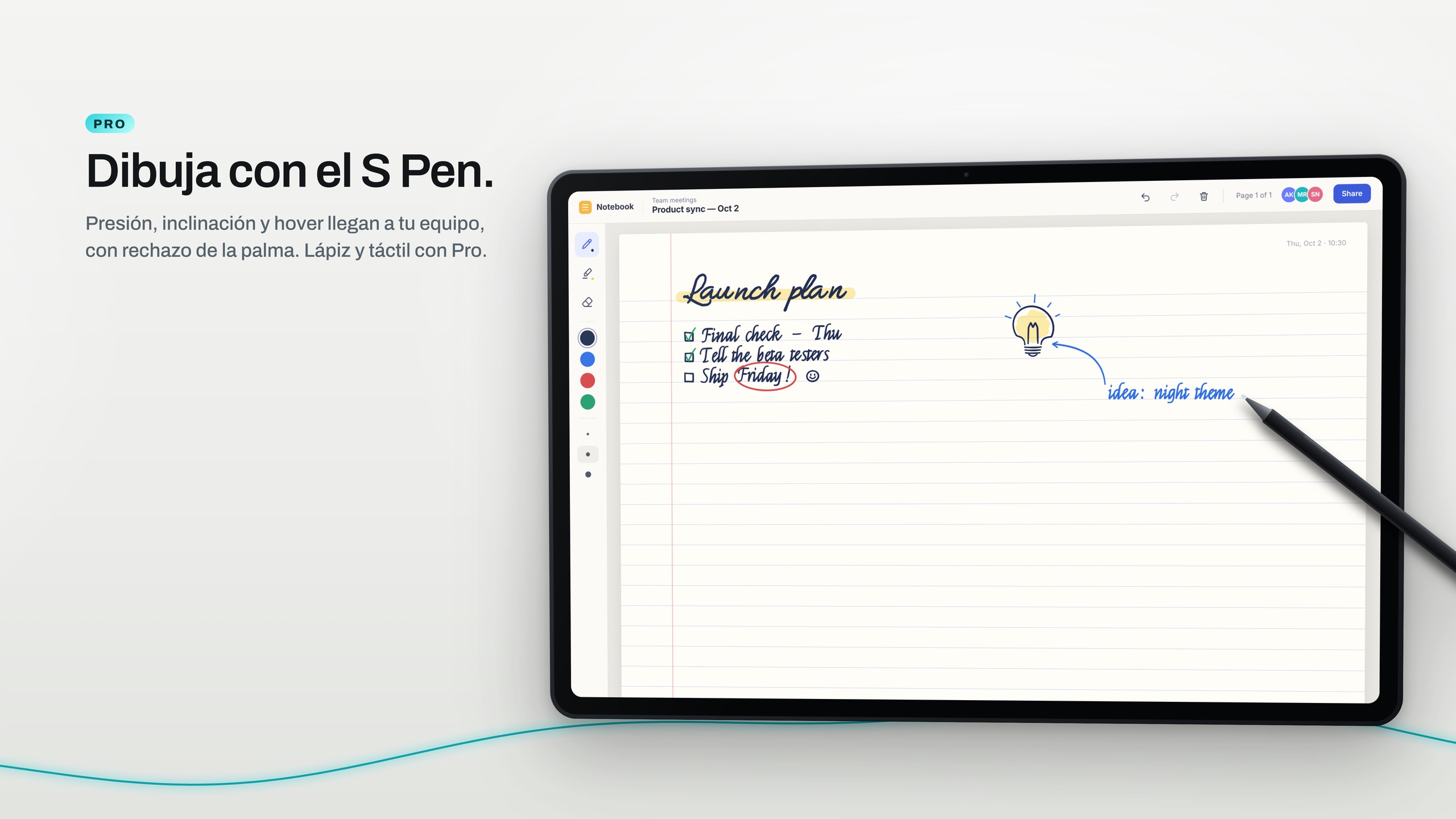
Si piensas mejor con un lápiz, para ecuaciones, diagramas o flechas entre ideas, Pro te deja escribir en tu Mac a través de la tablet con el S Pen, con presión y rechazo de la palma.
Descarga Wing Display para Mac y haz clic en Start en la barra de menús. Después, instala la app para tablet Android.
En la misma Wi-Fi, tu Mac aparece en la app para tablet. Toca Conectar y, la primera vez, haz clic en Allow en tu Mac. En una Wi-Fi del campus que separa los dispositivos, usa mejor el punto de acceso de la tablet.
Pon las diapositivas o el artículo en la tablet y tus apuntes en el Mac. Coloca las dos pantallas en Ajustes del Sistema → Pantallas.
La app para Mac y la segunda pantalla por Wi-Fi o por el punto de acceso de tu tablet son de uso gratuito. Pro añade el lápiz, el control táctil y una conexión USB: 2,99 US$ al mes o 24,99 US$ al año, a través de Google Play, con 14 días gratis en tu primera suscripción. Compara los planes.
Tablets Android con Android 11 o posterior y Google Play, y plegables desplegados, junto a un Mac con macOS 15 o posterior. No teléfonos.
No. La segunda pantalla es gratis. Pro es para escribir con el lápiz, el control táctil y el cable USB.
Descarga Wing Display para Mac y luego instala la app para tablet Android. La segunda pantalla es gratis y, si es tu primera suscripción, puedes probar el lápiz gratis durante 14 días.
Las fuentes están enlazadas en el texto. Samsung, Galaxy, Galaxy Tab y S Pen son marcas de Samsung Electronics Co., Ltd. Android y Google Play son marcas de Google LLC. Mac, MacBook y macOS son marcas de Apple Inc. Wing Display no está afiliado a ninguna de ellas ni cuenta con su respaldo.