Toco y no pasa nada. ¿Por qué?
Normalmente es el permiso de Accesibilidad: la imagen y los controles son permisos distintos en tu Mac. Aquí tienes la solución.
 Wing Display
Táctil · Tablet Android · Mac
A casi todos nos ha pasado: alargar la mano para pasar una página en la pantalla del Mac y recordar que no es táctil. Con Wing Display Pro, la pantalla de al lado sí lo es. Esto es lo que un dedo hace realmente bien, y cómo sacarle el máximo partido.
Cuando investigadores de MERL y la University of Toronto compararon dedos y ratón en una mesa táctil (CHI 2007, 12 personas), las tareas con una mano quedaron en empate: los dedos agarraban las cosas igual de rápido, pero fallaban más o menos el doble. Con las dos manos en juego, el tacto ganó con claridad.
Así que el tacto no es un ratón mejor, es otra herramienta: genial para agarrar una ventana, desplazarte o hacer zoom en una foto, y no tanto para un diminuto botón de cerrar. Para eso, el trackpad.
Las propias directrices de diseño de Apple dan a los controles del iPad un tamaño por defecto de 44 por 44 puntos, y a los del Mac de 28 por 28, porque un Mac cuenta con un cursor. Y no es que los dedos sean «gordos»: un estudio del Hasso Plattner Institute descubrió que la gente apunta con la parte superior del dedo, mientras que las pantallas dan por hecho el centro de la yema.
La solución fácil: en Ajustes del Sistema → Pantallas, elige para la pantalla de la tablet una resolución con texto más grande. Todo crece bajo tu dedo.
Tocar un monitor vertical todo el día cansa. En un estudio de 2011 en la revista Ergonomics, 24 personas que usaban una pantalla táctil sobre la mesa notaron más molestias en hombros, cuello y dedos que con teclado y ratón, y acercaron y bajaron la pantalla. Ahí es justo donde vive una tablet: plana o inclinada sobre la mesa, al lado del teclado.
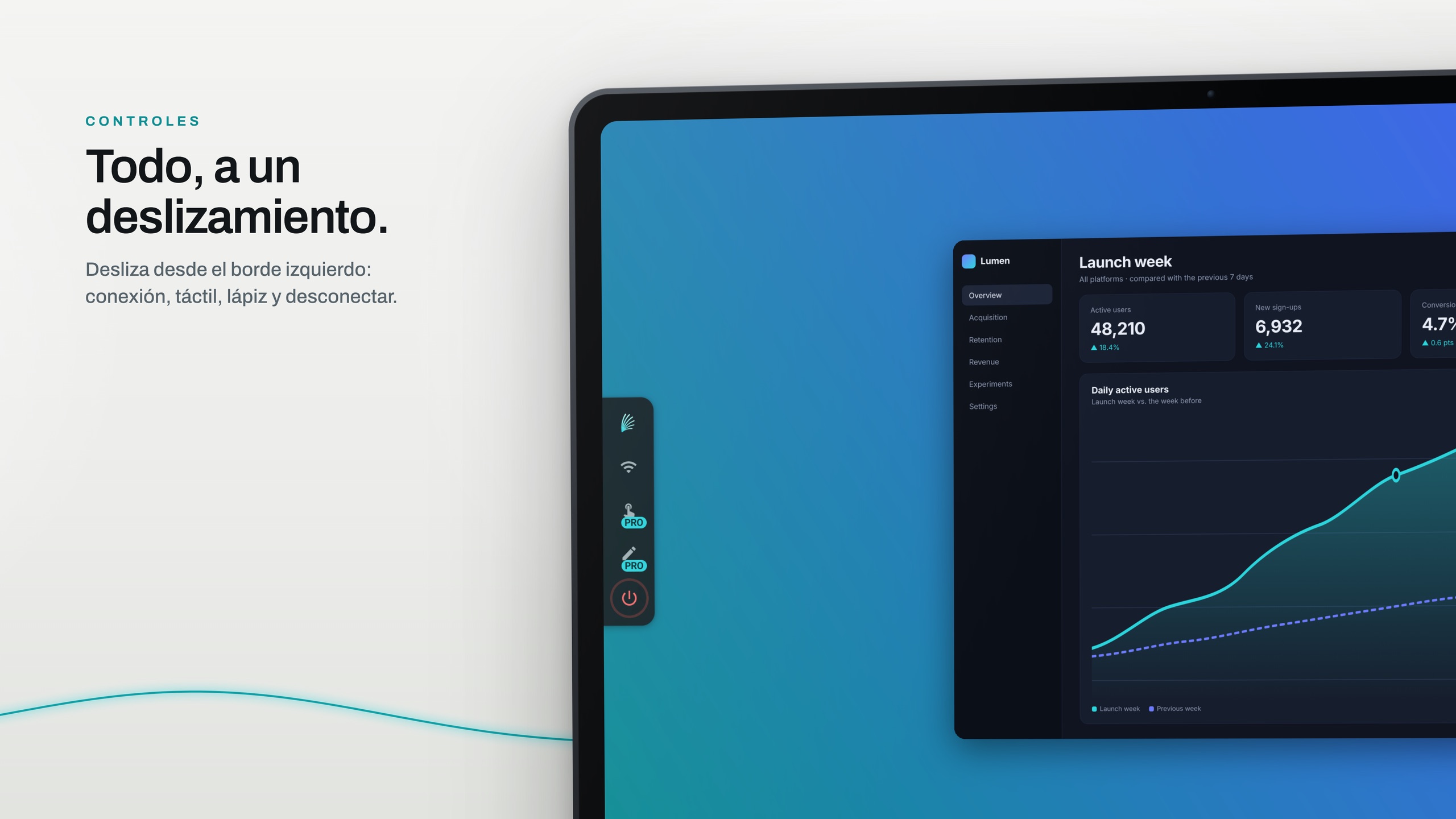
Desliza desde el borde izquierdo para abrir los controles de Wing Display, donde puedes desactivar el control táctil. Para escribir sigues usando el teclado de tu Mac: la tablet envía toques y el lápiz, no teclas.
Descarga Wing Display para Mac, haz clic en Start, luego instala la app para tablet y toca Conectar.
Suscríbete en la app para tablet. Sin Pro, la tablet te avisa: «El control táctil y con lápiz forma parte de Pro.»
Permite Wing Display en Ajustes del Sistema → Privacidad y seguridad → Accesibilidad; el botón Open Accessibility Settings… de la app para Mac te lleva directamente allí.
El control táctil viene con Pro, junto con el lápiz y la conexión USB: 2,99 US$ al mes o 24,99 US$ al año, a través de Google Play, con 14 días gratis en tu primera suscripción. La segunda pantalla en sí es de uso gratuito por Wi-Fi. Compara los planes.
Normalmente es el permiso de Accesibilidad: la imagen y los controles son permisos distintos en tu Mac. Aquí tienes la solución.
Sí, con Pro. Dibuja en tu Mac con el lápiz de tu tablet explica la presión, la inclinación, el hover y el rechazo de la palma.
Descarga Wing Display para Mac y luego instala la app para tablet Android. Quien se suscribe por primera vez puede probar Pro gratis 14 días.
Las fuentes están enlazadas en el texto. Samsung, Galaxy y Galaxy Tab son marcas de Samsung Electronics Co., Ltd. Android y Google Play son marcas de Google LLC. Mac, iPad y macOS son marcas de Apple Inc. Wing Display no está afiliado a ninguna de ellas ni cuenta con su respaldo.