Il touch non fa nulla. Perché?
Di solito è l’autorizzazione Accessibilità: l’immagine e i controlli sono autorizzazioni separate sul Mac. Ecco come risolvere.
 Wing Display
Touch · Tablet Android · Mac
Capita a quasi tutti: allunghi la mano per sfogliare una pagina sullo schermo del Mac, poi ti ricordi che non è touch. Con Wing Display Pro, lo schermo accanto al Mac lo è. Ecco in cosa un dito è davvero bravo, e come sfruttarlo al meglio.
Quando i ricercatori del MERL e della University of Toronto hanno confrontato le dita e il mouse su un tavolo touch (CHI 2007, 12 persone), nelle attività a una mano è finita pari: le dita prendevano gli oggetti altrettanto in fretta, ma mancavano il bersaglio circa il doppio delle volte. Con tutte e due le mani al lavoro, il touch ha vinto nettamente.
Quindi il touch non è un mouse migliore, è un altro strumento: perfetto per afferrare una finestra, scorrere o zoomare su una foto, meno adatto a un minuscolo pulsante di chiusura. Per quelli tieni il trackpad.
Le linee guida di design di Apple danno ai controlli dell’iPad una dimensione predefinita di 44 per 44 punti, e a quelli del Mac di 28 per 28, perché un Mac si aspetta un cursore. E non è che le dita siano «grosse»: uno studio dello Hasso Plattner Institute ha scoperto che le persone mirano con la parte alta del dito, mentre gli schermi presumono il centro del polpastrello.
La soluzione facile: in Impostazioni di Sistema → Monitor, scegli per lo schermo del tablet una risoluzione con testo più grande. Tutto quello che c’è sopra si ingrandisce sotto il dito.
Toccare tutto il giorno un monitor dritto stanca. In uno studio del 2011 sulla rivista Ergonomics, 24 persone che usavano un touchscreen su una scrivania hanno riferito più fastidi a spalle, collo e dita che con tastiera e mouse, e hanno avvicinato e abbassato lo schermo. Un tablet sta già lì: piatto o inclinato sulla scrivania, proprio accanto alla tastiera.
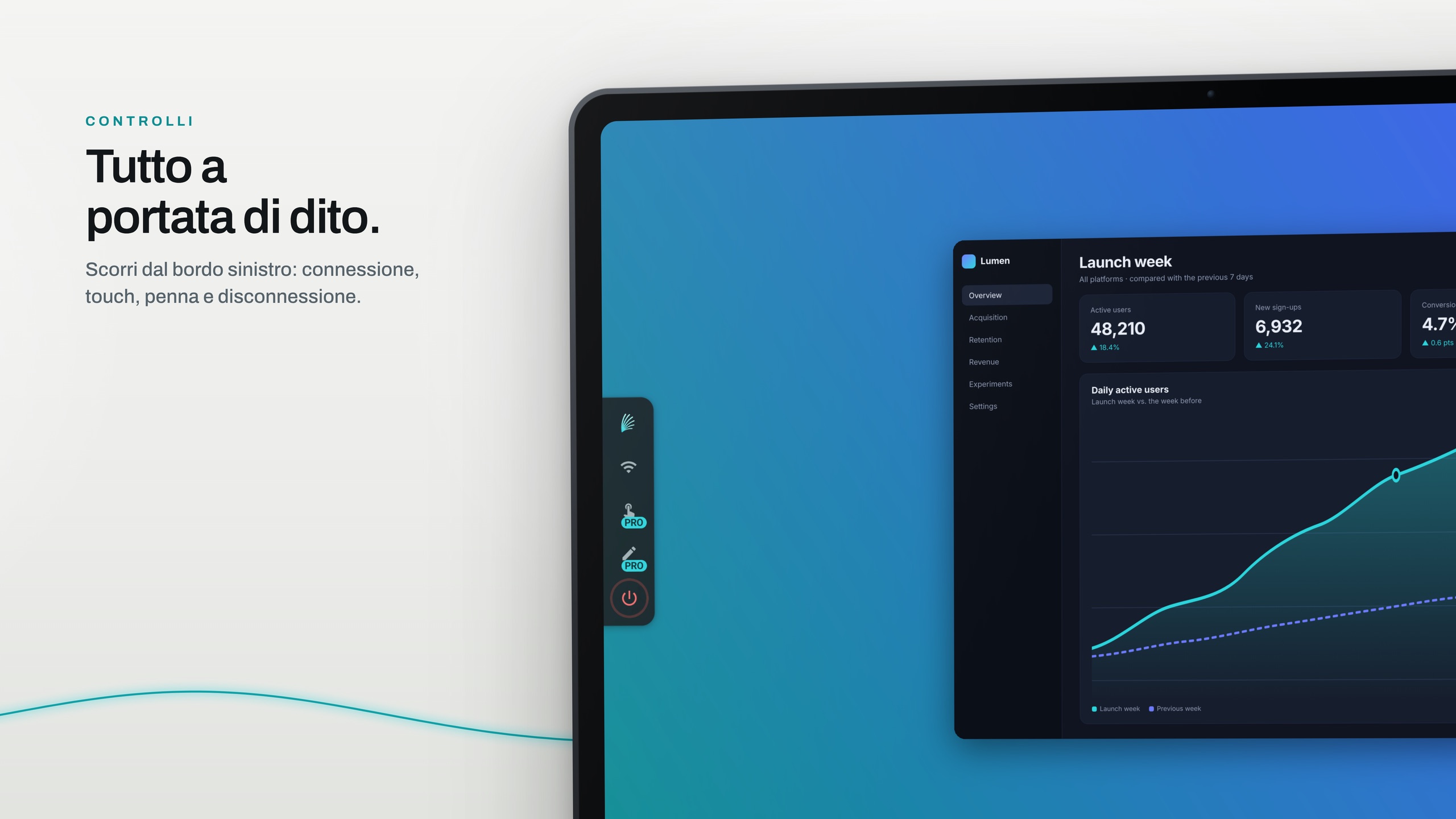
Scorri verso l’interno dal bordo sinistro per i controlli di Wing Display, dove puoi disattivare il touch. Per scrivere resta la tastiera del Mac: il tablet invia tocchi e penna, non tasti.
Scarica Wing Display per Mac, fai clic su Start, poi installa l’app per tablet e tocca Collegati.
Abbonati nell’app per tablet. Senza abbonamento, il tablet ti dice «Il controllo touch e con la penna fa parte di Pro.»
Consenti Wing Display in Impostazioni di Sistema → Privacy e sicurezza → Accessibilità; il pulsante Open Accessibility Settings… dell’app per Mac porta direttamente lì.
Il touch fa parte di Pro, insieme alla penna e alla connessione USB: 2,99 $ al mese o 24,99 $ all’anno in dollari statunitensi, tramite Google Play, con 14 giorni gratis per chi si abbona la prima volta. Il secondo schermo in sé si usa gratis via Wi-Fi. Confronta i piani.
Di solito è l’autorizzazione Accessibilità: l’immagine e i controlli sono autorizzazioni separate sul Mac. Ecco come risolvere.
Sì, con Pro. Disegna sul Mac con la penna del tablet spiega pressione, inclinazione, hover e riconoscimento del palmo.
Scarica Wing Display per Mac, poi installa l’app per tablet Android. Chi si abbona per la prima volta può provare Pro gratis per 14 giorni.
I link alle fonti sono nel testo. Samsung, Galaxy e Galaxy Tab sono marchi di Samsung Electronics Co., Ltd. Android e Google Play sono marchi di Google LLC. Mac, iPad e macOS sono marchi di Apple Inc. Wing Display non è affiliato né approvato da nessuno di loro.