Le tactile ne fait rien. Pourquoi ?
Le plus souvent, c’est l’autorisation Accessibilité : l’image et les commandes sont des autorisations distinctes sur votre Mac. Voici la solution.
 Wing Display
Tactile · Tablette Android · Mac
On l’a presque tous fait : tendre la main pour tourner une page sur l’écran d’un Mac, avant de se rappeler qu’il n’est pas tactile. Avec Wing Display Pro, l’écran posé à côté de votre Mac l’est. Voici ce qu’un doigt fait vraiment bien, et comment en tirer le meilleur.
Quand des chercheurs du MERL et de la University of Toronto ont comparé les doigts et une souris sur une table tactile (CHI 2007, 12 personnes), les tâches à une main se sont soldées par une égalité : les doigts saisissaient les objets aussi vite, mais manquaient leur cible environ deux fois plus souvent. À deux mains, le tactile l’emportait nettement.
Le tactile n’est donc pas une meilleure souris, c’est un autre outil : parfait pour attraper une fenêtre, faire défiler ou zoomer sur une photo, moins doué pour un minuscule bouton de fermeture. Gardez le trackpad pour ça.
Les recommandations de design d’Apple donnent par défaut aux commandes de l’iPad une taille de 44 points sur 44, et à celles du Mac 28 sur 28, parce qu’un Mac s’attend à un curseur. Et ce n’est pas que les doigts soient « trop gros » : une étude du Hasso Plattner Institute a montré qu’on vise avec le haut du doigt, alors que les écrans supposent le centre de la pulpe.
La solution simple : dans Réglages Système → Moniteurs, choisissez pour l’écran de la tablette une résolution à texte plus grand. Tout y grossit sous votre doigt.
Toucher un moniteur vertical toute la journée, c’est fatigant. Dans une étude de 2011 parue dans la revue Ergonomics, 24 personnes utilisant un écran tactile posé sur un bureau ont signalé plus de gêne aux épaules, à la nuque et aux doigts qu’avec un clavier et une souris, et ont rapproché et abaissé l’écran. C’est justement là que vit une tablette : à plat ou inclinée sur le bureau, juste à côté de votre clavier.
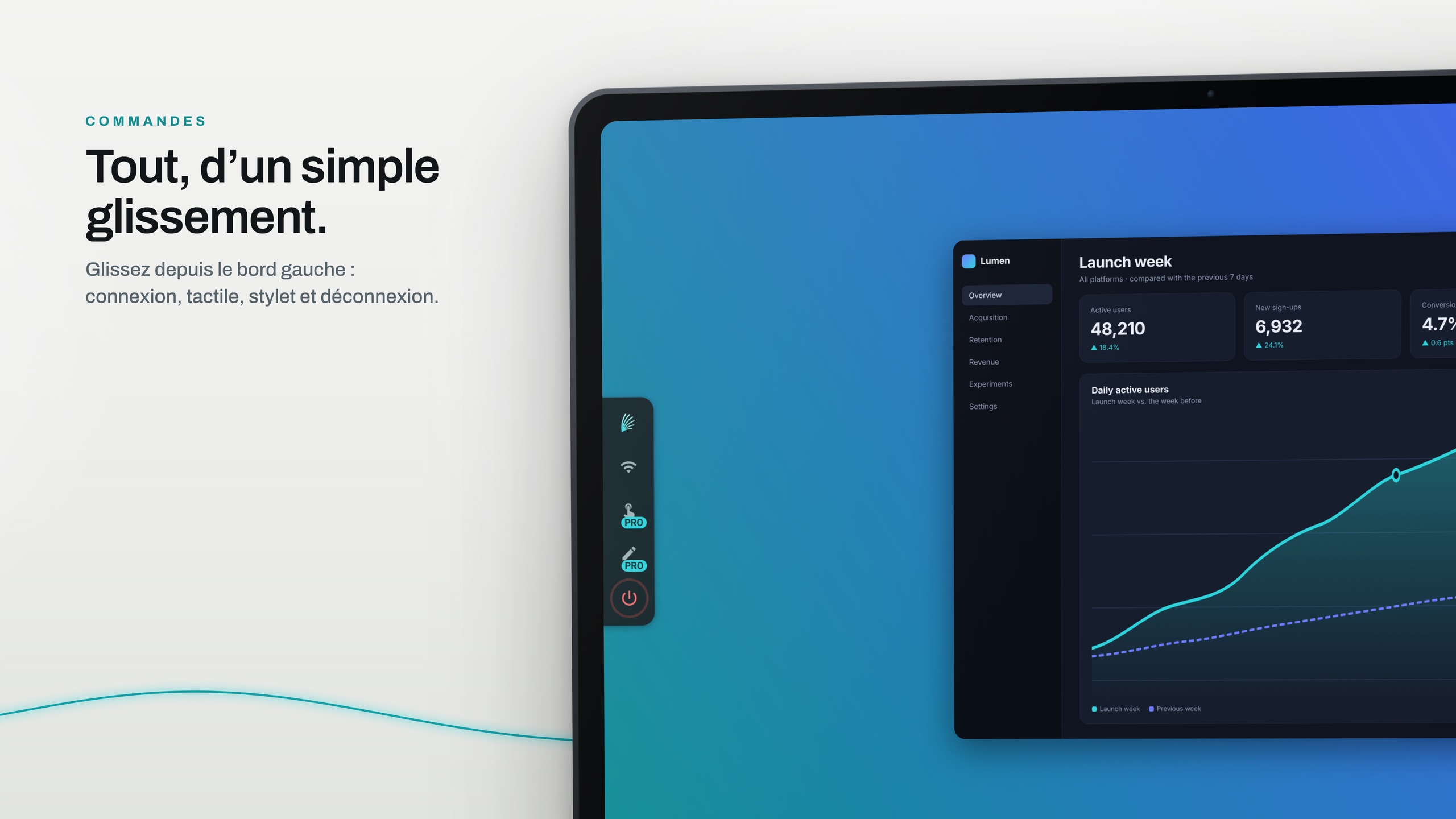
Balayez depuis le bord gauche pour ouvrir les commandes de Wing Display, où vous pouvez désactiver le tactile. La saisie reste au clavier de votre Mac : la tablette envoie les gestes et le stylet, pas les touches.
Téléchargez Wing Display pour Mac, cliquez sur Start, puis installez l’app tablette et touchez « Se connecter ».
Abonnez-vous dans l’app tablette. Sans abonnement, la tablette vous indique « La commande tactile et au stylet fait partie de Pro. »
Autorisez Wing Display dans Réglages Système → Confidentialité et sécurité → Accessibilité ; le bouton Open Accessibility Settings… de l’app Mac y mène directement.
Le tactile est inclus dans Pro, avec le stylet et la connexion USB : 2,99 $ par mois ou 24,99 $ par an en dollars américains, via Google Play, avec 14 jours offerts aux nouveaux abonnés. Le second écran lui-même s’utilise gratuitement en Wi-Fi. Comparer les formules.
Le plus souvent, c’est l’autorisation Accessibilité : l’image et les commandes sont des autorisations distinctes sur votre Mac. Voici la solution.
Oui, avec Pro. Dessiner sur votre Mac avec le stylet de votre tablette explique la pression, l’inclinaison, le survol et le rejet de la paume.
Téléchargez Wing Display pour Mac, puis installez l’app pour tablette Android. Les nouveaux abonnés peuvent essayer Pro gratuitement pendant 14 jours.
Les sources sont en lien dans le texte. Samsung, Galaxy et Galaxy Tab sont des marques de Samsung Electronics Co., Ltd. Android et Google Play sont des marques de Google LLC. Mac, iPad et macOS sont des marques d’Apple Inc. Wing Display n’est affilié à aucune de ces entreprises ni approuvé par elles.